Des liens partout
Favoris du navigateur, messages épinglés, mails à vous-même, notes sur le bureau. Le bon lien existe : il est introuvable.
Super-Work réunit vos liens, vos tâches et vos notes dans une seule application. Vous retrouvez instantanément votre contexte de travail, sans fouiller dans trente onglets.
Téléchargez Super-Work. Ouvrez-le. Travaillez.
Aucune inscription, aucun e-mail demandé. Vous travaillez dans la minute.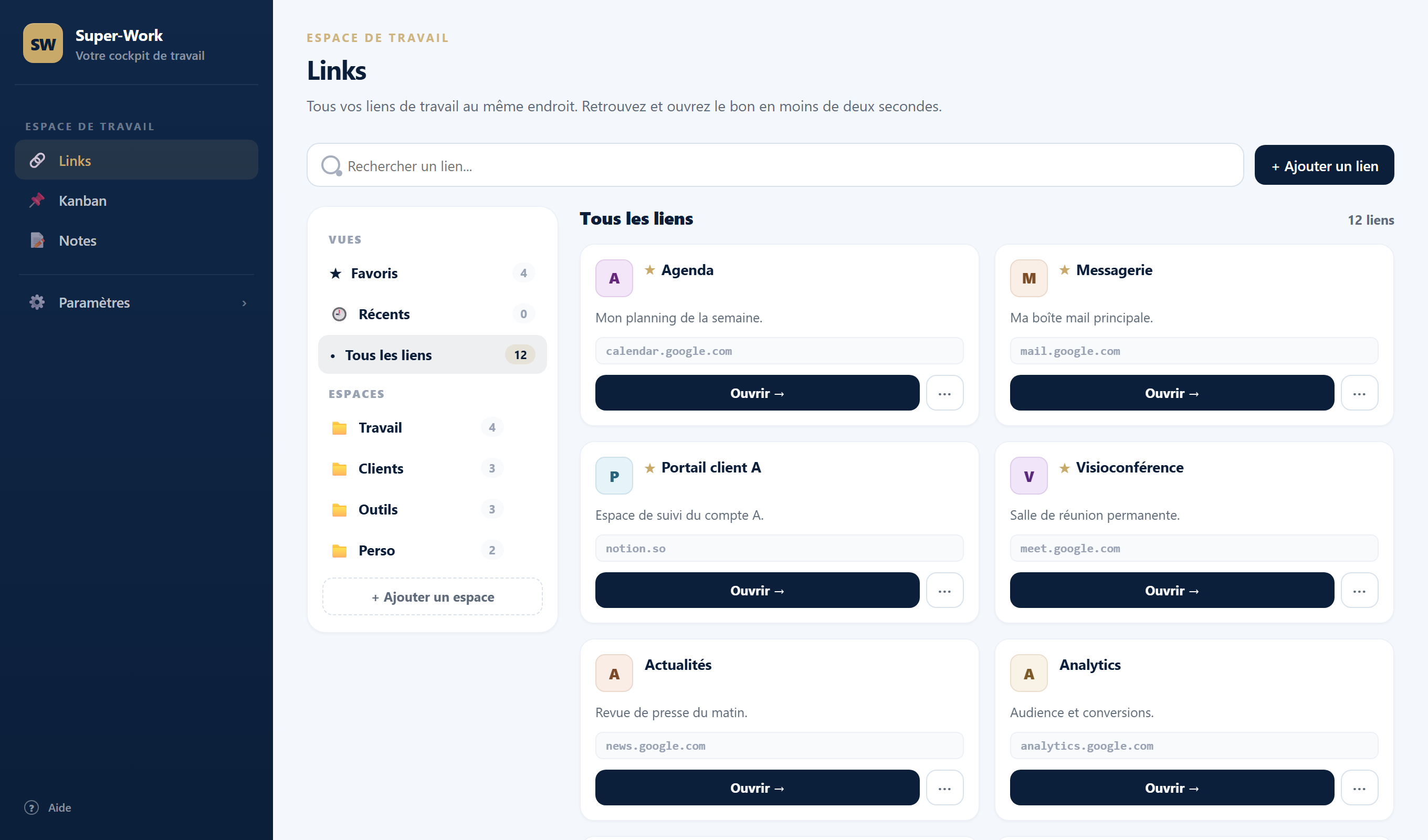
Ce n'est pas le travail qui prend du temps, c'est de le retrouver. Chaque matin, vous reconstituez votre environnement pièce par pièce.
Favoris du navigateur, messages épinglés, mails à vous-même, notes sur le bureau. Le bon lien existe : il est introuvable.
Un compte-rendu ici, une idée là, un brief dans un fichier oublié. L'information est écrite, mais elle est perdue.
Une liste dans un outil, une autre sur un carnet, le reste dans votre tête. Vous ne savez plus où vous en êtes.
Après chaque interruption, il faut rouvrir les mêmes onglets, retrouver les mêmes documents, se remettre dedans.
Quinze minutes perdues par jour à chercher, c'est plus d'une semaine par an.
Super-Work est votre cockpit personnel : l'endroit unique où vivent vos liens, vos tâches et vos notes. Vous l'ouvrez, tout est là.
Vos outils, vos projets et vos notes sont regroupés dans des espaces qui correspondent à votre façon de travailler.
Une recherche, un clic : le bon lien s'ouvre, la bonne note s'affiche, la bonne tâche remonte. Sans réfléchir.
Le temps passé à chercher redevient du temps de travail. Et votre contexte vous attend exactement où vous l'avez laissé.
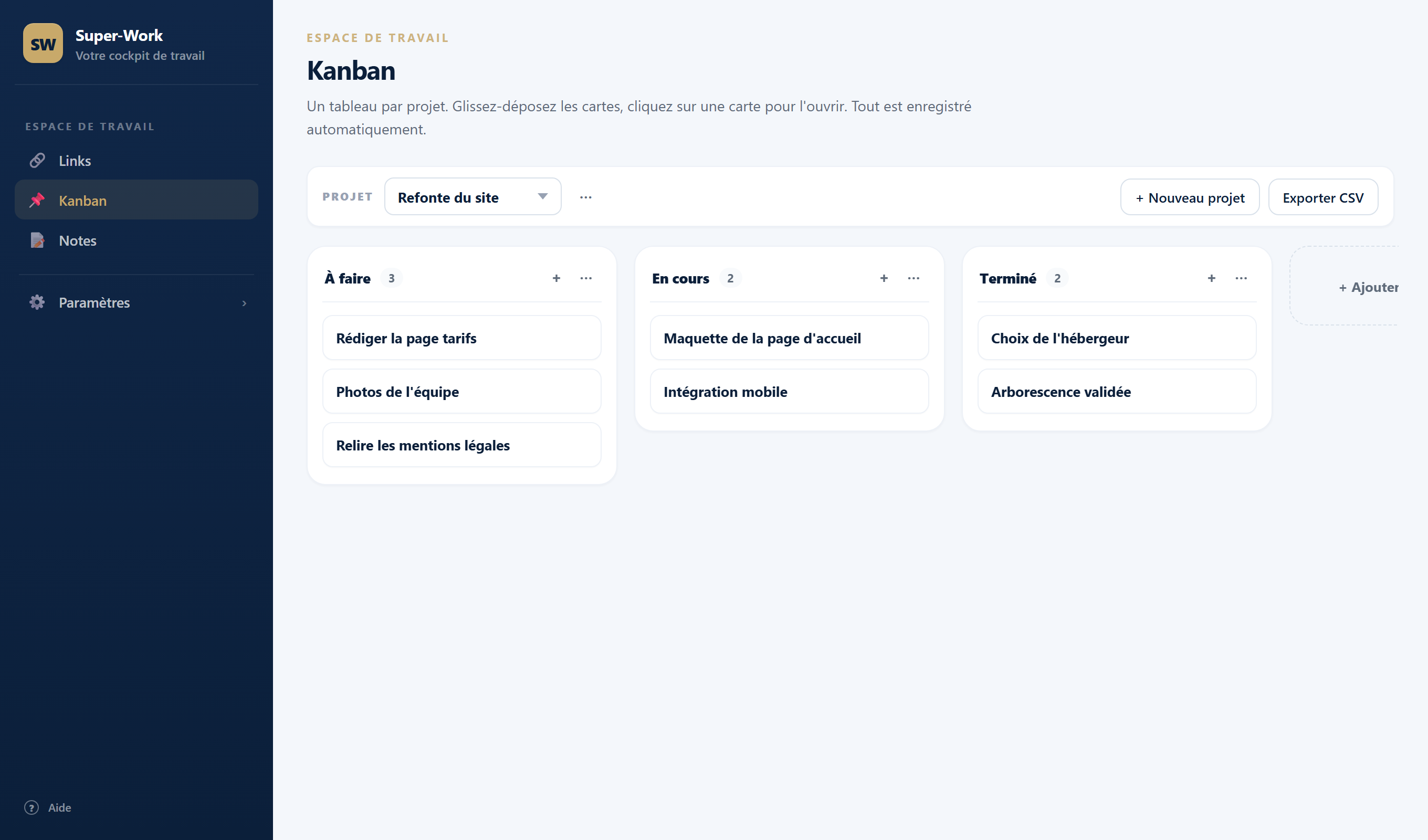
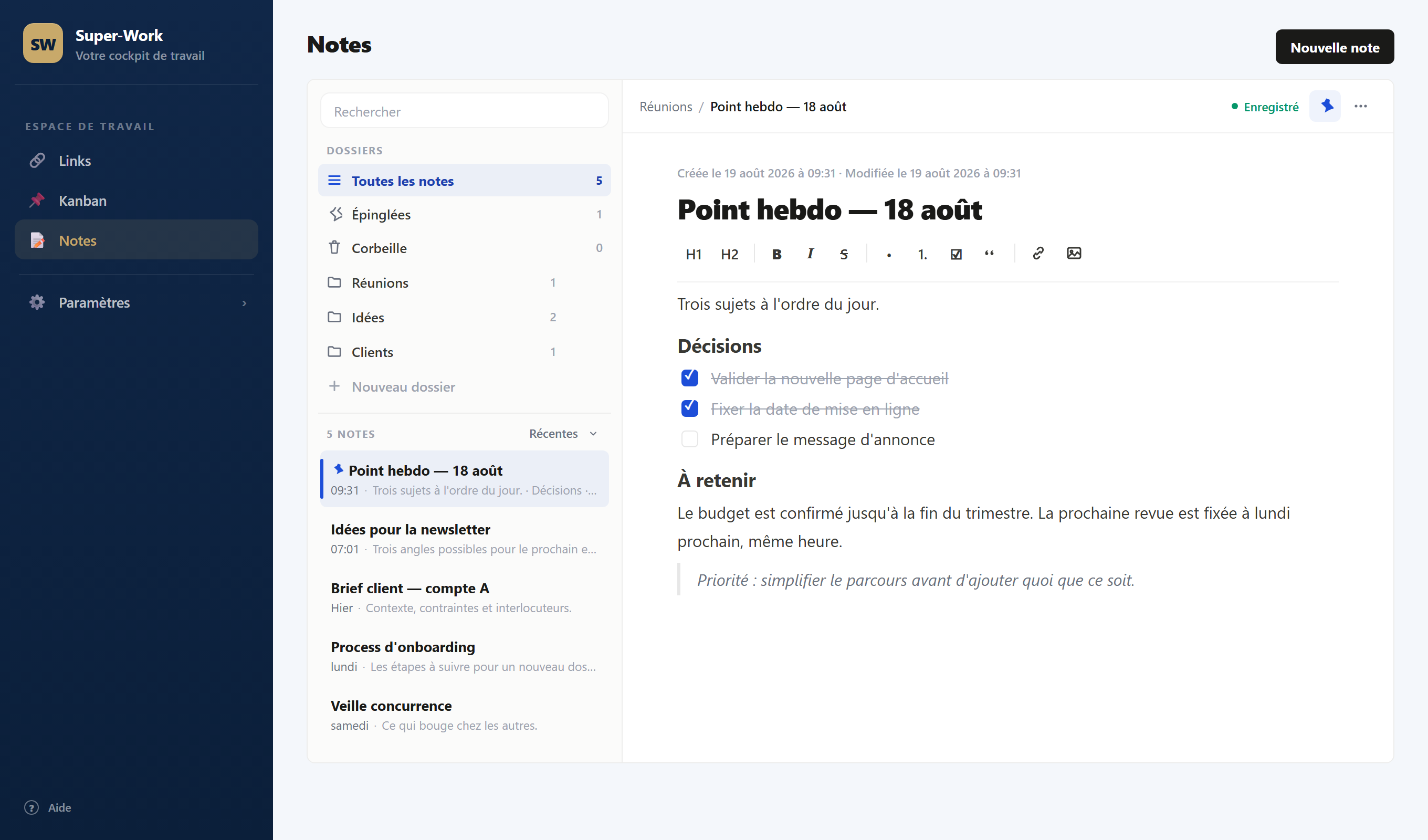
Voici Super-Work tel que vous l'aurez sous les yeux — ce sont de vraies captures de l'application.
Tous vos outils de travail réunis, classés par espace, ouverts en un clic.
Un tableau clair par projet. Vous voyez ce qui reste à faire, sans usine à gaz.
Comptes-rendus, briefs, idées : tout ce qu'il faut se rappeler, rangé et retrouvable.
Vos liens et vos notes se filtrent au fil de la frappe. Pas de menus à parcourir.
Un bouton pour exporter toutes vos données dans un fichier, un autre pour les réimporter.
Changez le nom, le logo et la couleur de votre espace. C'est le vôtre.
Aucun chargement, aucune connexion, aucune synchronisation à attendre.
Un bouton « ? » toujours accessible ouvre le centre d'aide dans l'application.
Dans le train, en avion, sans réseau : Super-Work fonctionne exactement pareil.
Vous pouvez protéger l'accès à Super-Work par un mot de passe local. Activé ou non, c'est vous qui choisissez.
Super-Work est un fichier unique qui s'exécute dans votre navigateur. Il n'appelle aucun serveur, ne charge aucune ressource extérieure et ne vous demande aucune information.
Pas d'inscription, pas d'e-mail à donner, rien à valider. Vous ouvrez le fichier et vous travaillez. Un mot de passe local reste possible, si vous le voulez.
Vos liens, vos tâches et vos notes sont enregistrés dans le stockage local de votre navigateur, sur votre machine.
Une sauvegarde s'exporte dans un fichier que vous rangez où vous voulez, et se réimporte quand vous voulez.
Super-Work fonctionne directement sur votre ordinateur, dans votre navigateur. Aucune installation complexe, aucun compte obligatoire. Voici le parcours, de bout en bout.
Un clic sur Télécharger gratuitement enregistre un fichier unique,
Super-Work.html, sur votre ordinateur.
Rangez-le où vous voulez — Bureau, Documents, un dossier de travail. Ce fichier, c'est votre Super-Work.
Double-cliquez : il s'ouvre dans votre navigateur habituel. Pas d'installation native, pas de compte. Ajoutez-le à vos favoris pour le retrouver d'un clic.
Vous construisez progressivement votre environnement de travail :
Espaces, favoris, récents et recherche instantanée : vous remettez la main en quelques secondes sur le bon lien, la bonne note, la bonne tâche — et sur le contexte qui va avec.
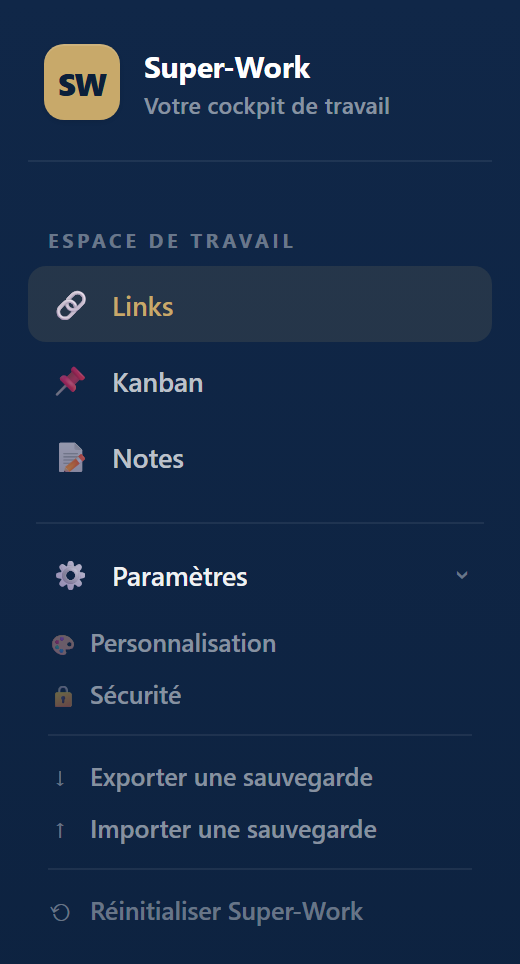
Paramètres → Exporter une sauvegarde télécharge un fichier contenant tout votre espace. Paramètres → Importer une sauvegarde le restaure, ici ou sur un autre ordinateur.
C'est ce qui rend Super-Work simple et privé — et c'est aussi pourquoi la sauvegarde compte : elle est votre copie de sécurité, et votre moyen de déménager.
.json avec tout votre espace.Oui. Le téléchargement et l'usage de Super-Work sont gratuits, sans limite de durée, sans version d'essai et sans fonctionnalité bloquée.
Il n'y a ni abonnement, ni paiement, ni carte bancaire à renseigner.
Il n'y a pas d'installation au sens classique : ni installateur, ni droits administrateur, ni logiciel ajouté à votre système.
Vous téléchargez un fichier unique, Super-Work.html, vous le rangez où vous voulez sur votre ordinateur, et un double-clic l'ouvre dans votre navigateur habituel. C'est tout.
Vos données ne sont pas dans le fichier : elles sont conservées par votre navigateur. Déplacer ou renommer le fichier ne les efface donc pas.
Oui, facultativement. Chaque fiche de lien comporte un bloc Informations de connexion où noter un identifiant et un mot de passe. Le mot de passe est masqué par défaut, avec des actions pour l'afficher brièvement ou le copier sans l'afficher.
Sans exagérer la sécurité : ces informations sont enregistrées en clair sur votre appareil, comme le reste de vos données, et apparaissent en clair dans vos fichiers de sauvegarde. Ce n'est pas un coffre-fort et Super-Work n'est pas un gestionnaire de mots de passe : voyez-le comme un mémo pratique, et gardez vos accès les plus sensibles dans un vrai gestionnaire dédié.
Oui, et c'est facultatif. Dans Paramètres → Sécurité, vous pouvez activer un mot de passe local qui vous sera demandé à chaque ouverture, puis le changer ou le désactiver quand vous voulez. À ne pas confondre avec les mots de passe que vous notez éventuellement dans une fiche Link : ce sont deux choses différentes.
Soyons précis sur ce que cela protège, et sur ce que cela ne protège pas : cette option bloque l'accès à l'interface, elle ne chiffre pas les données enregistrées par votre navigateur. Elle arrête donc quelqu'un qui ouvrirait Super-Work sur votre poste, mais pas une personne à l'aise techniquement, qui peut lire le stockage du navigateur sans passer par l'application. La vraie protection reste la session de votre ordinateur.
Enfin, comme Super-Work n'a ni compte ni serveur, un mot de passe oublié ne peut pas être récupéré — la seule issue est alors de réinitialiser l'application. D'où l'intérêt d'exporter régulièrement une sauvegarde.
Dans le stockage local du navigateur avec lequel vous ouvrez le fichier, c'est-à-dire sur votre appareil. Rien n'est transmis à un serveur.
Deux conséquences à connaître : vos données ne suivent pas automatiquement d'un appareil à l'autre, et effacer les données de navigation « pour tous les sites » les supprime aussi. C'est exactement pour cela que l'export de sauvegarde existe.
Oui, c'est prévu et c'est simple. Dans Paramètres, « Exporter une sauvegarde » télécharge un fichier contenant l'intégralité de vos liens, espaces, tâches, notes et réglages.
Pour changer d'ordinateur : exportez depuis l'ancien poste, transférez le fichier (clé USB, cloud personnel, e-mail à vous-même), téléchargez et ouvrez Super-Work sur le nouveau poste, puis importez la sauvegarde. Vous retrouvez votre organisation à l'identique.
À savoir : le fichier de sauvegarde contient vos données en clair, informations de connexion comprises — rangez-le comme un document personnel. Le mot de passe de verrouillage, lui, n'y figure jamais.
Oui, entièrement. L'application ne charge aucune ressource extérieure : une fois le fichier sur votre machine, elle fonctionne sans connexion.
Seule l'ouverture des liens que vous avez enregistrés nécessite Internet, ce qui est logique.
Super-Work est un fichier HTML standard : il s'ouvre dans les navigateurs modernes, sur Windows, macOS et Linux. Le même fichier fonctionne partout, sans version spécifique à chaque système.
Nos tests sont réalisés sur Chrome et Edge sous Windows.
L'interface est pensée pour un écran d'ordinateur : c'est là que Super-Work donne le meilleur.
Super-Work est un outil personnel : il n'y a ni partage en temps réel, ni espace commun, ni gestion d'utilisateurs.
C'est un choix assumé — c'est ce qui lui permet de rester simple, rapide et sans compte.
Ces outils sont plus puissants et plus complets que Super-Work, et c'est précisément le sujet. Ils supposent un compte, une connexion, une prise en main, et souvent un abonnement dès que l'on veut aller plus loin.
Super-Work prend le problème par l'autre bout : un fichier, aucun compte, aucune configuration, et les trois seules choses que l'on rouvre vraiment chaque matin — des liens, des tâches, des notes.
Si vous avez besoin de bases de données reliées, de collaboration en temps réel ou d'un graphe de connaissances, gardez votre outil : Super-Work ne cherche pas à le remplacer. Si vous voulez simplement cesser de chercher où sont les choses, il est fait pour vous.
Dans Paramètres, « Réinitialiser Super-Work » efface toutes vos données de cet appareil. L'action demande deux confirmations et télécharge une sauvegarde de secours avant de supprimer quoi que ce soit.
Depuis l'écran de verrouillage, c'est-à-dire sans avoir saisi le mot de passe, la réinitialisation reste possible — c'est la seule issue en cas d'oubli — mais aucune sauvegarde n'est téléchargée. La fournir reviendrait à livrer toutes vos données à quelqu'un qui n'a pas su déverrouiller. Par cette voie, on peut donc effacer vos données, pas les récupérer.
Un fichier, un double-clic, et vos liens, vos tâches et vos notes sont enfin au même endroit.
Gratuit · Sans compte · Sans installation · Vos données restent chez vous